Koble til skolens nettverk
Logg inn i portalen nedenfor, last ned WiFi-profilen, og installer den. Det tar under 2 minutter.
Logg inn med skole-eposten din og velg plattform for å komme i gang.
Åpne WiFi-portalenLogg inn med din skole-epost: brukernavn@elev.danielsen-skoler.no
Velg din enhet:
Installer WiFi-profil på Mac
-
1
Logg inn i portalen
Trykk på knappen over og logg inn i WiFi-portalen med din @elev.danielsen-skoler.no-adresse.
-
2
Last ned profil
Portalen viser tre plattformer. Klikk Download under Mac/iOS. Filen
wifi-profile.mobileconfiglastes ned.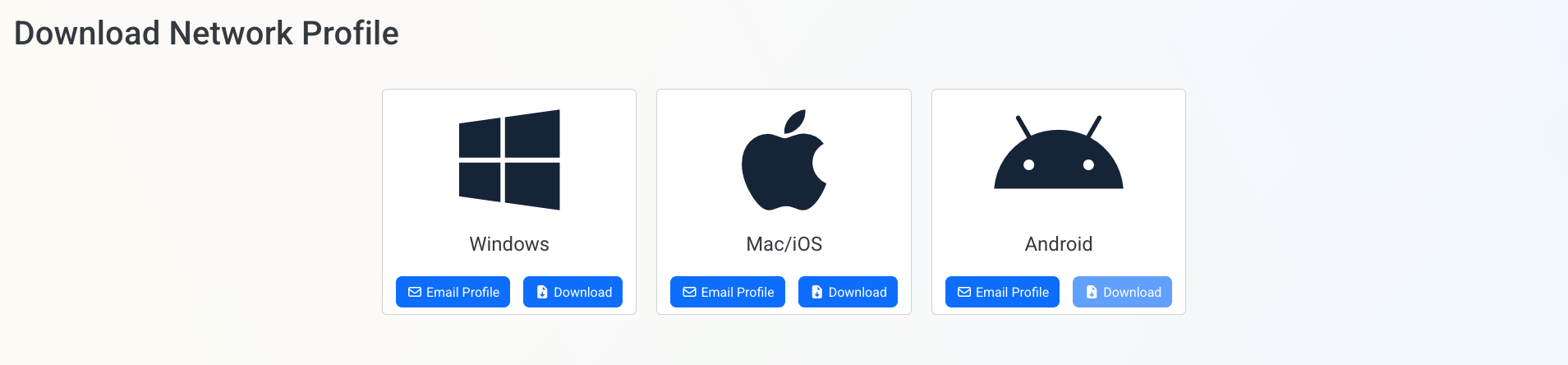
-
3
Åpne filen
Filen
wifi-profile.mobileconfigdukker opp i nedlastingsmappen i nettleseren. Klikk på den for å åpne den.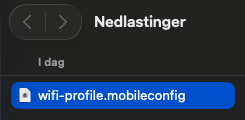
-
4
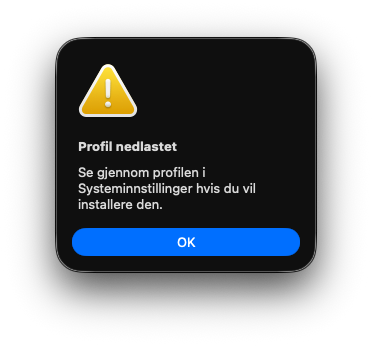
Klikk OK i varselet
macOS viser: "Profil nedlastet — Se gjennom profilen i Systeminnstillinger hvis du vil installere den." Klikk OK.
-
5
Dobbeltklikk profilen
Nettleseren viser Wifi-Profile-Danielsen Network med advarsel om at profilen ikke er installert. Dobbeltklikk for å åpne Systeminnstillinger.
 Alternativt: Systeminnstillinger → Personvern og sikkerhet → Profiler.
 -
6
Installer profilen
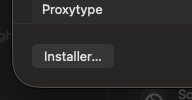
Profilen vises med en Installer…-knapp. Klikk den og oppgi Mac-passordet ditt.
 Mac-en kobler automatisk til DNX etter at profilen er installert.
Ferdig — du er koblet til DNX
Mac-en husker nettverket og kobler automatisk til neste gang. Sertifikatet varer i 365 dager.
Installer WiFi-profil på Windows
-
1
Logg inn i portalen
Trykk på knappen over og logg inn i WiFi-portalen med din @elev.danielsen-skoler.no-adresse.
-
2
Last ned profil
Portalen viser tre plattformer. Klikk Download under Windows. En zip-fil lastes ned med tre filer:
root.cer,certificate.pfxogwifi-profile.xml. -
3
Pakk ut zip-filen
Høyreklikk zip-filen og velg Pakk ut alle. Åpne mappen som opprettes.
-
4
Installer rot-sertifikatet
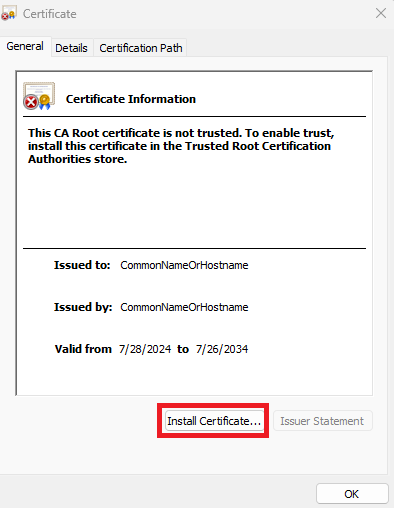
Dobbeltklikk på root.cer. Hvis sertifikatet viser et rødt kryss øverst til venstre må det installeres — ellers kan du hoppe over dette steget.
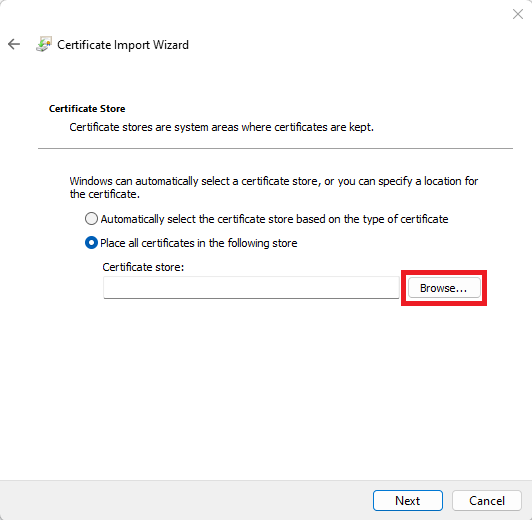
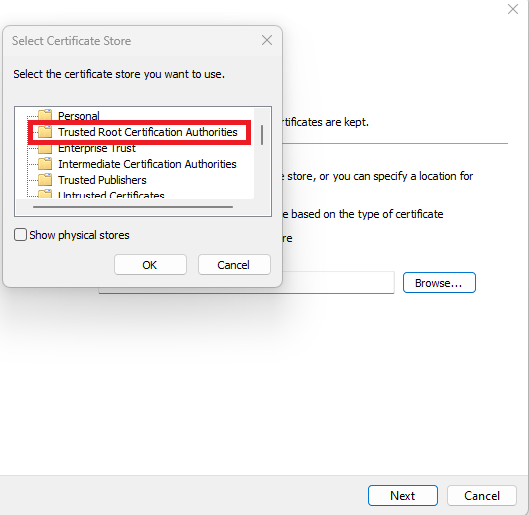
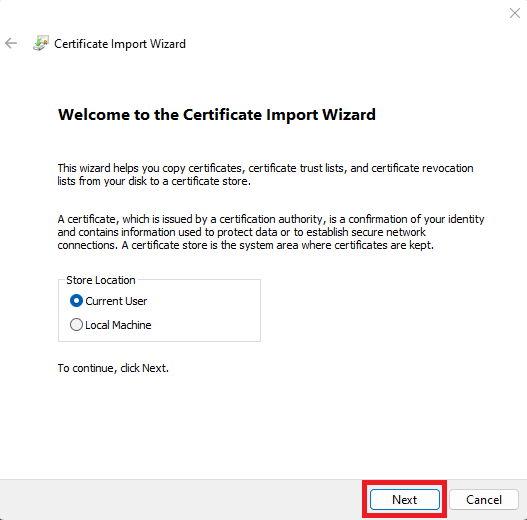
Klikk Installer sertifikat → Lokal maskin → Plasser alle sertifikater i følgende lager → Klarerte rotsertifiseringsinstanser → Neste → Fullfør.
-
5
Installer WiFi-sertifikatet
Dobbeltklikk på certificate.pfx → Neste → Neste → skriv inn passordet fra portalen → Neste → Fullfør → OK.
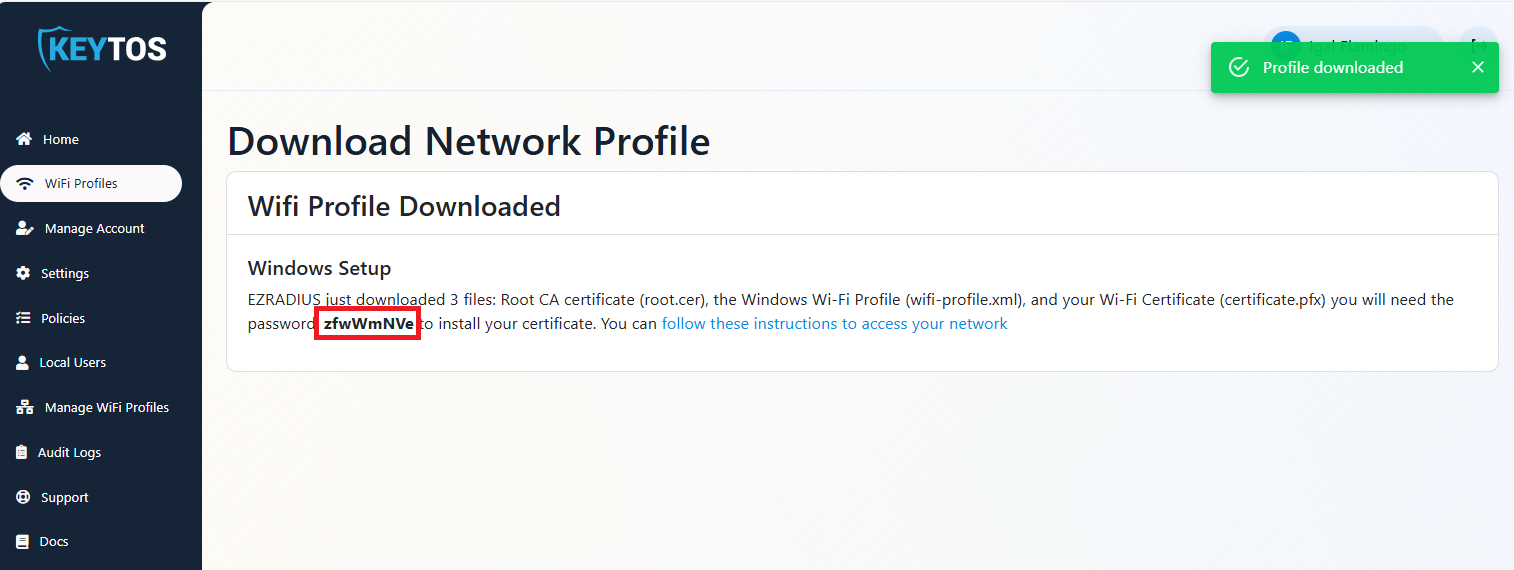 Passordet finner du i WiFi-portalen ved siden av Download-knappen.
 -
6
Legg til WiFi-profilen via PowerShell
Åpne PowerShell og kjør følgende kommando. Bytt ut stien med den faktiske plasseringen av
netsh wlan add profile filename="C:\Users\NAVN\Downloads\wifi-profile.xml" user=currentwifi-profile.xml:Finn stien ved å høyreklikke wifi-profile.xml → Egenskaper → se Plassering.
Ferdig — du er koblet til DNX
PC-en kobler automatisk til nettverket. Sertifikatet varer i 365 dager.
Installer WiFi-profil på iPad
-
1
Logg inn i portalen på iPaden
Åpne Safari på iPaden og gå til WiFi-portalen via knappen øverst på siden. Logg inn med din @elev.danielsen-skoler.no-adresse.
Bruk Safari — andre nettlesere støtter ikke alltid installering av profiler direkte. -
2
Last ned profilen
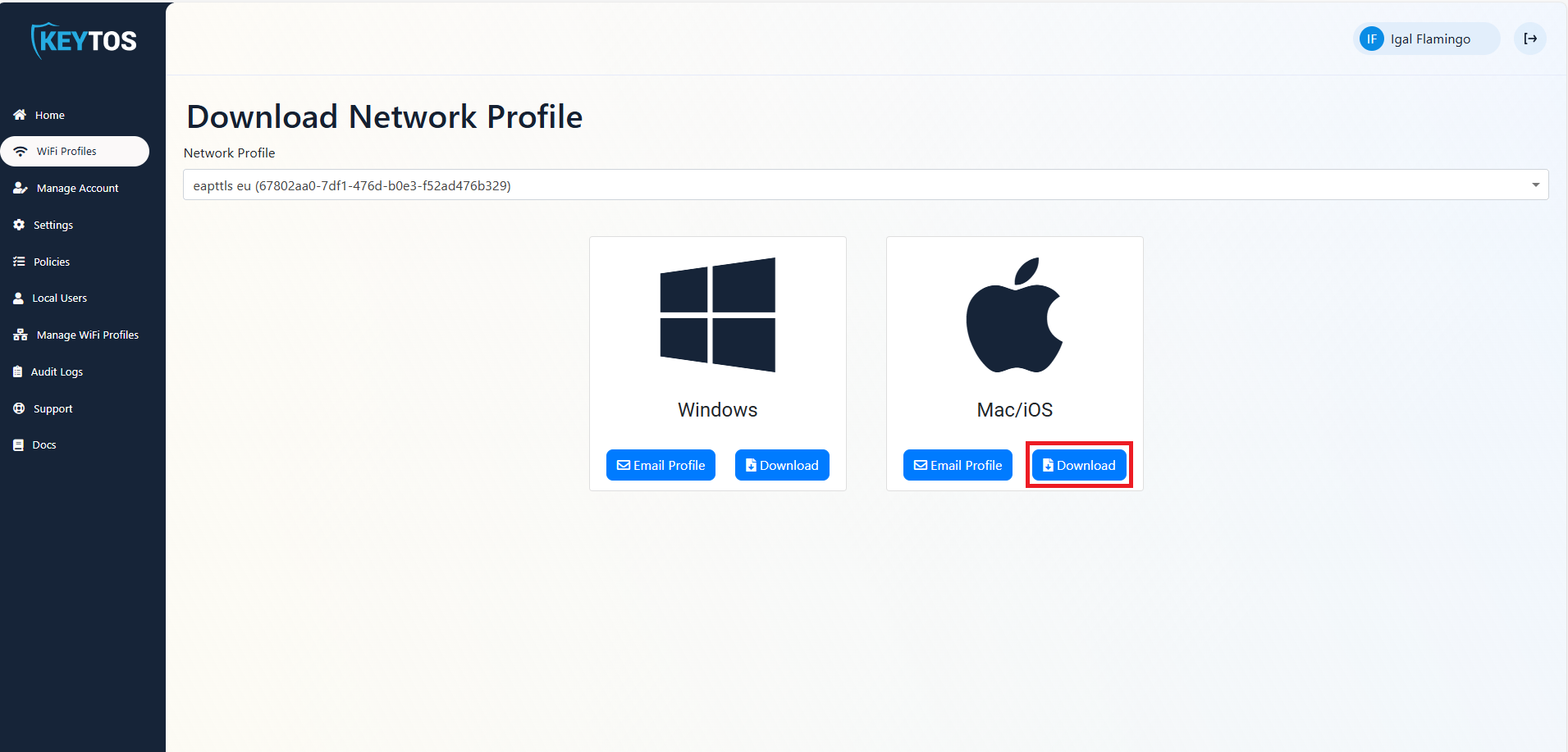
Portalen viser tre plattformer. Trykk Download under Mac/iOS. Safari varsler at profilen er lastet ned.
-
3
Åpne Filer-appen og trykk på profilen
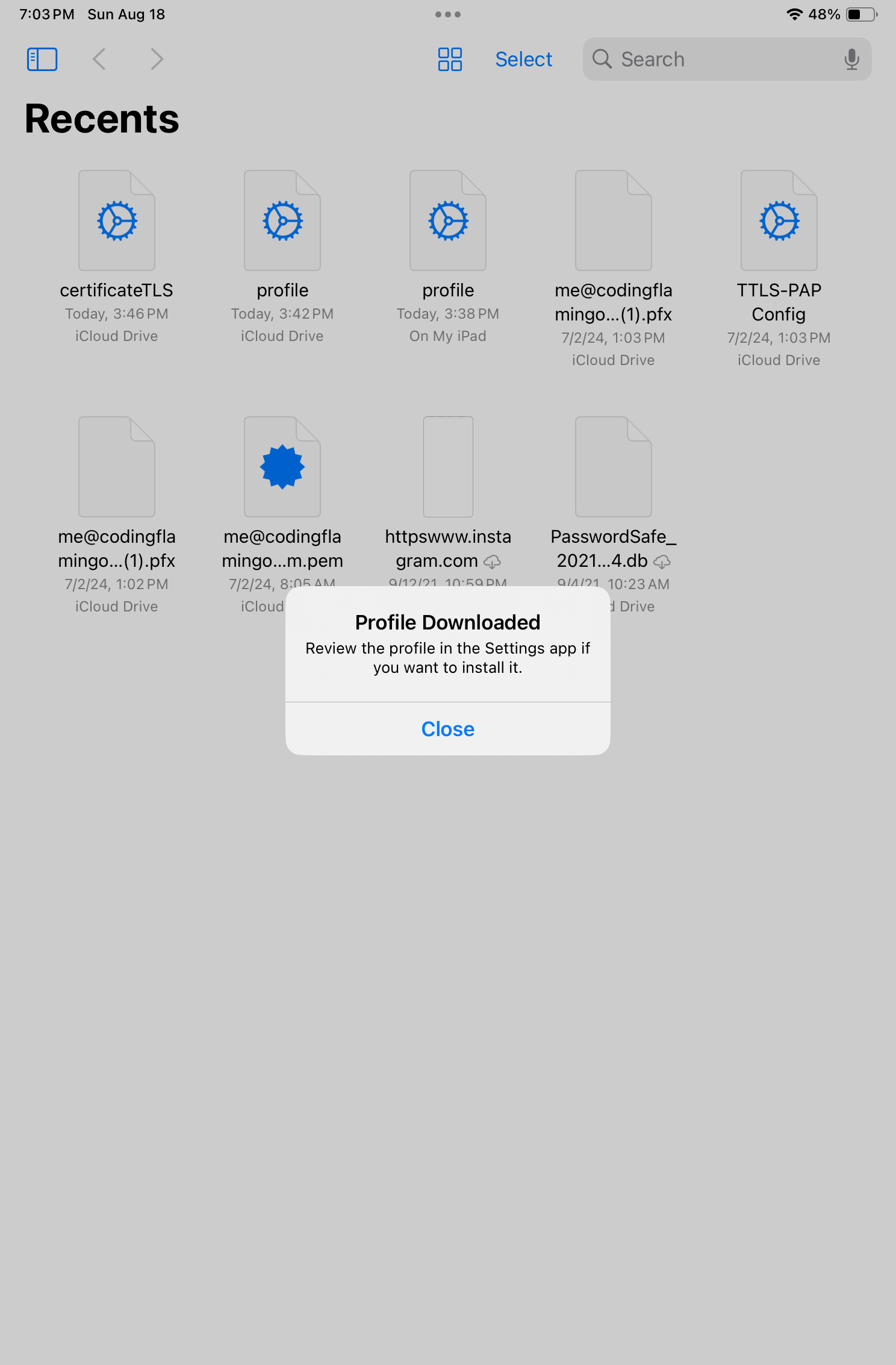
Åpne Filer-appen og gå til Nedlastinger. Trykk på
profile.mobileconfig. Et varsel om at profilen er lastet ned dukker opp.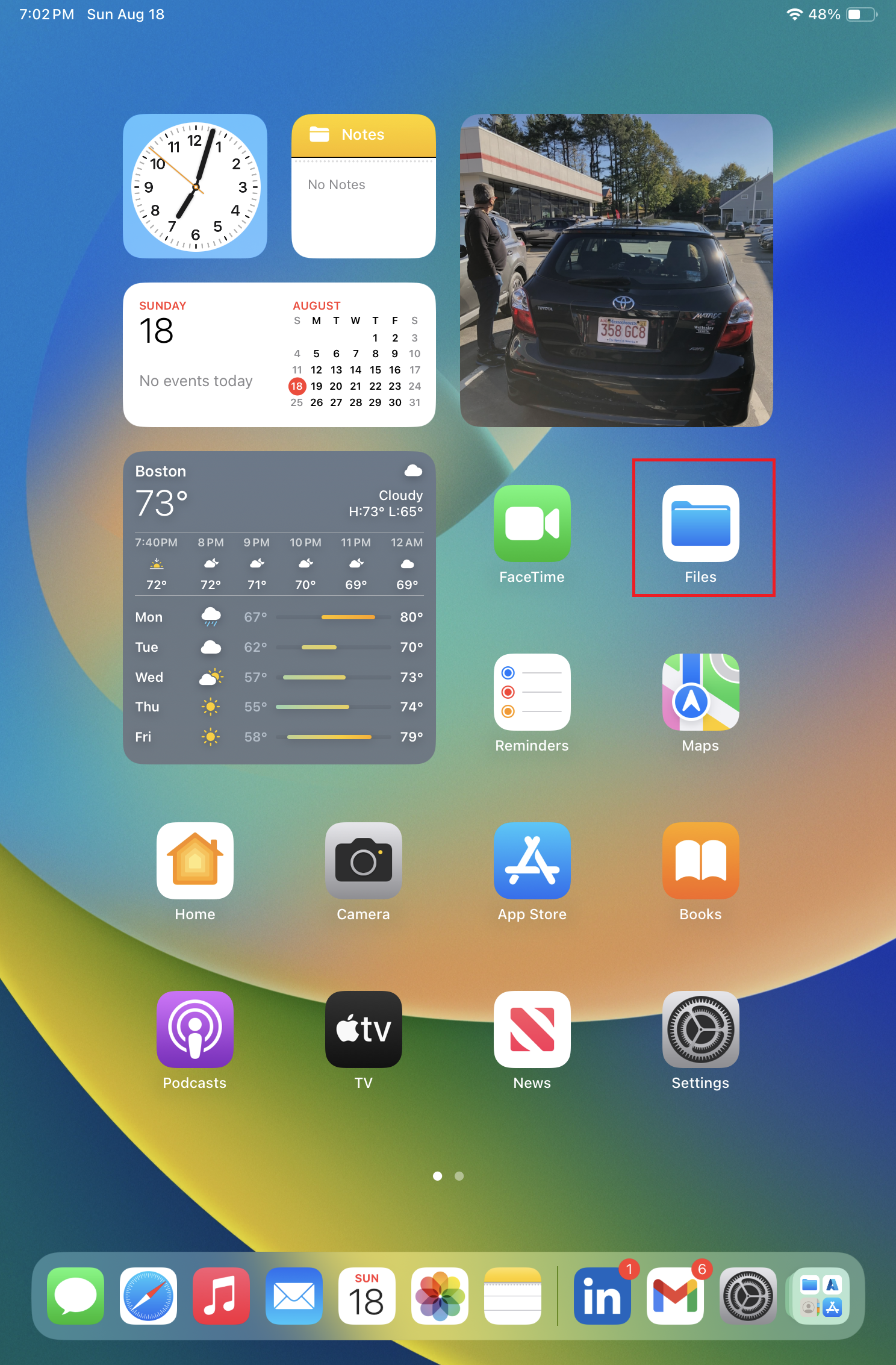
-
4
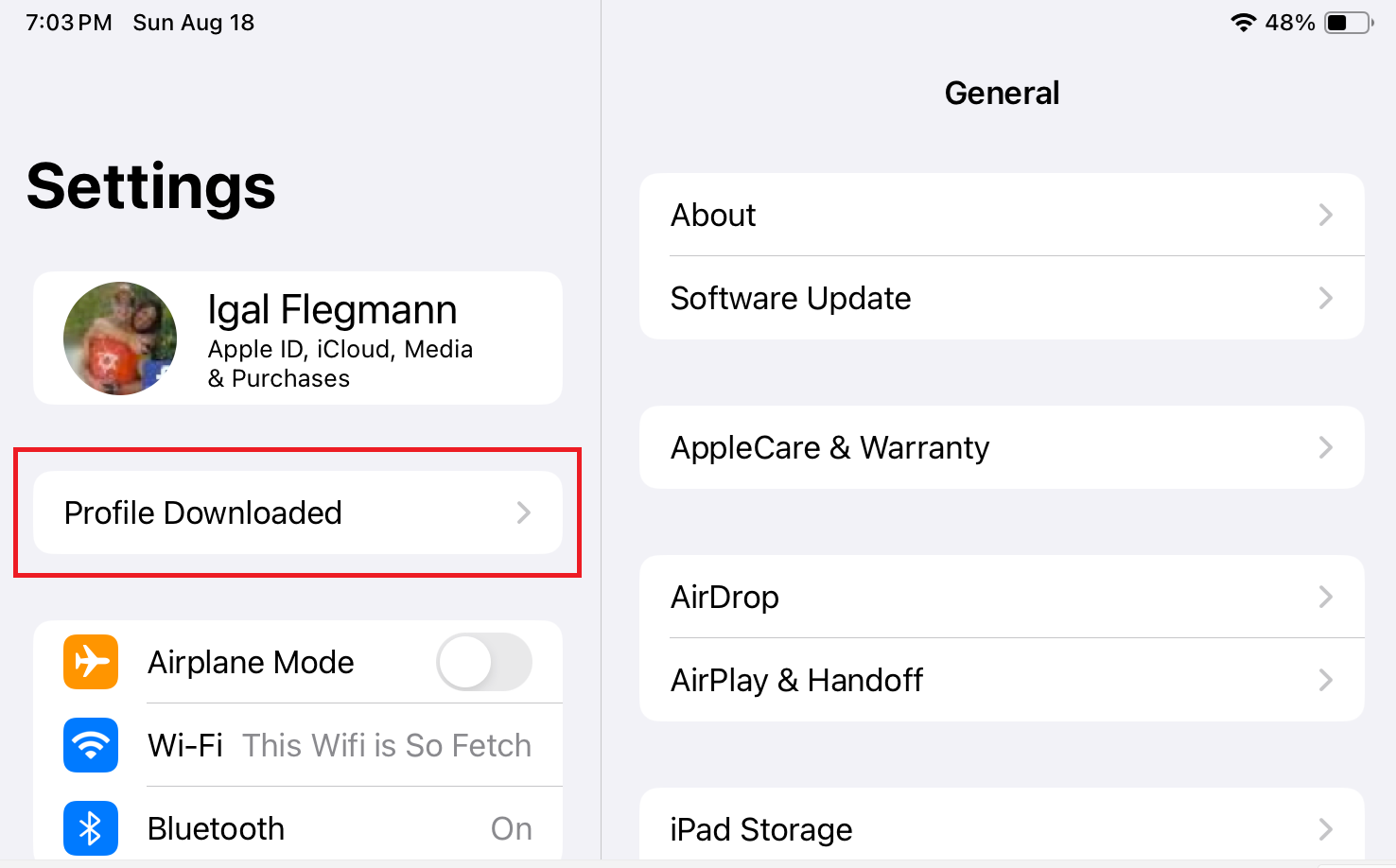
Åpne Innstillinger → Profil lastet ned
Åpne Innstillinger-appen. Øverst i menyen ser du Profil lastet ned — trykk på den.
-
5
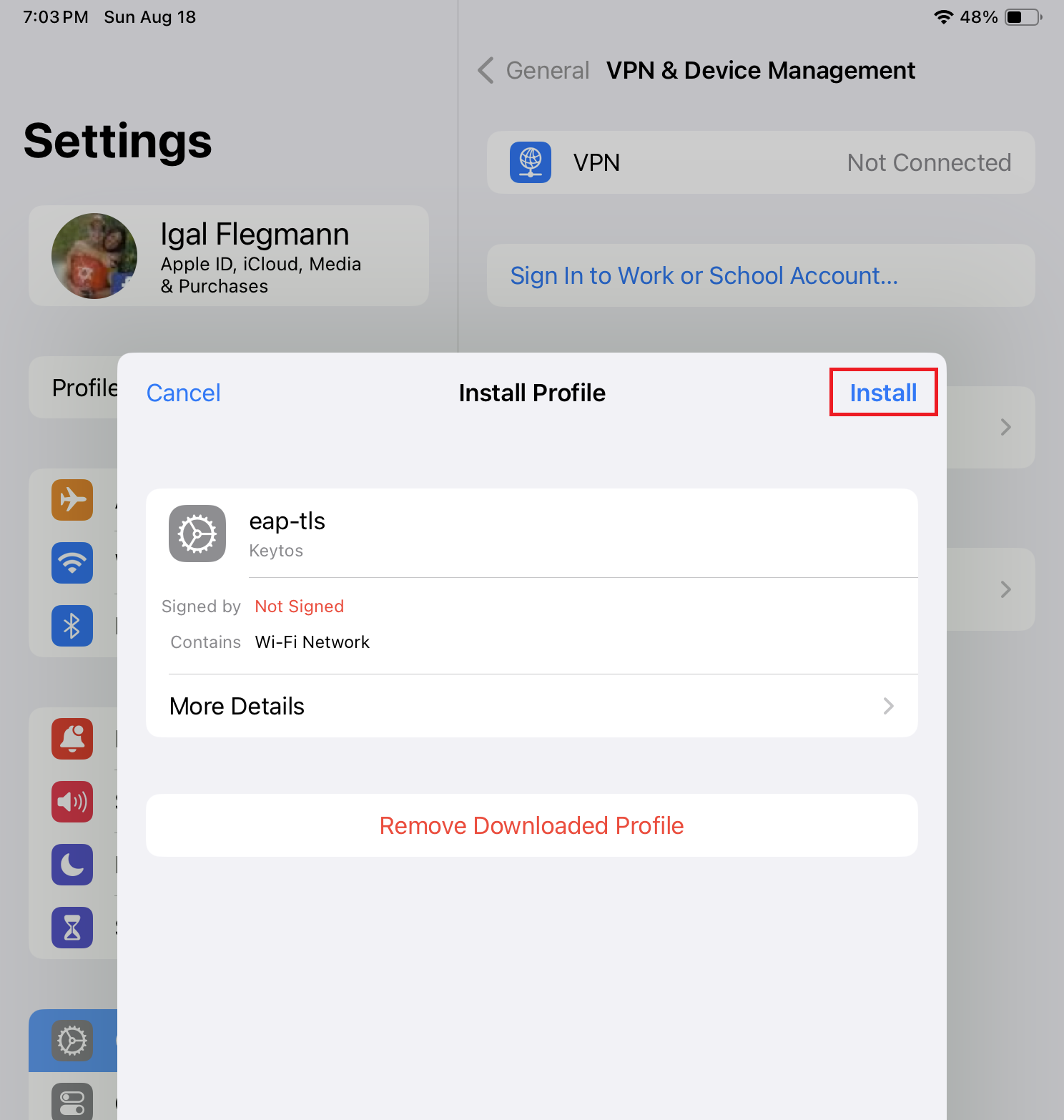
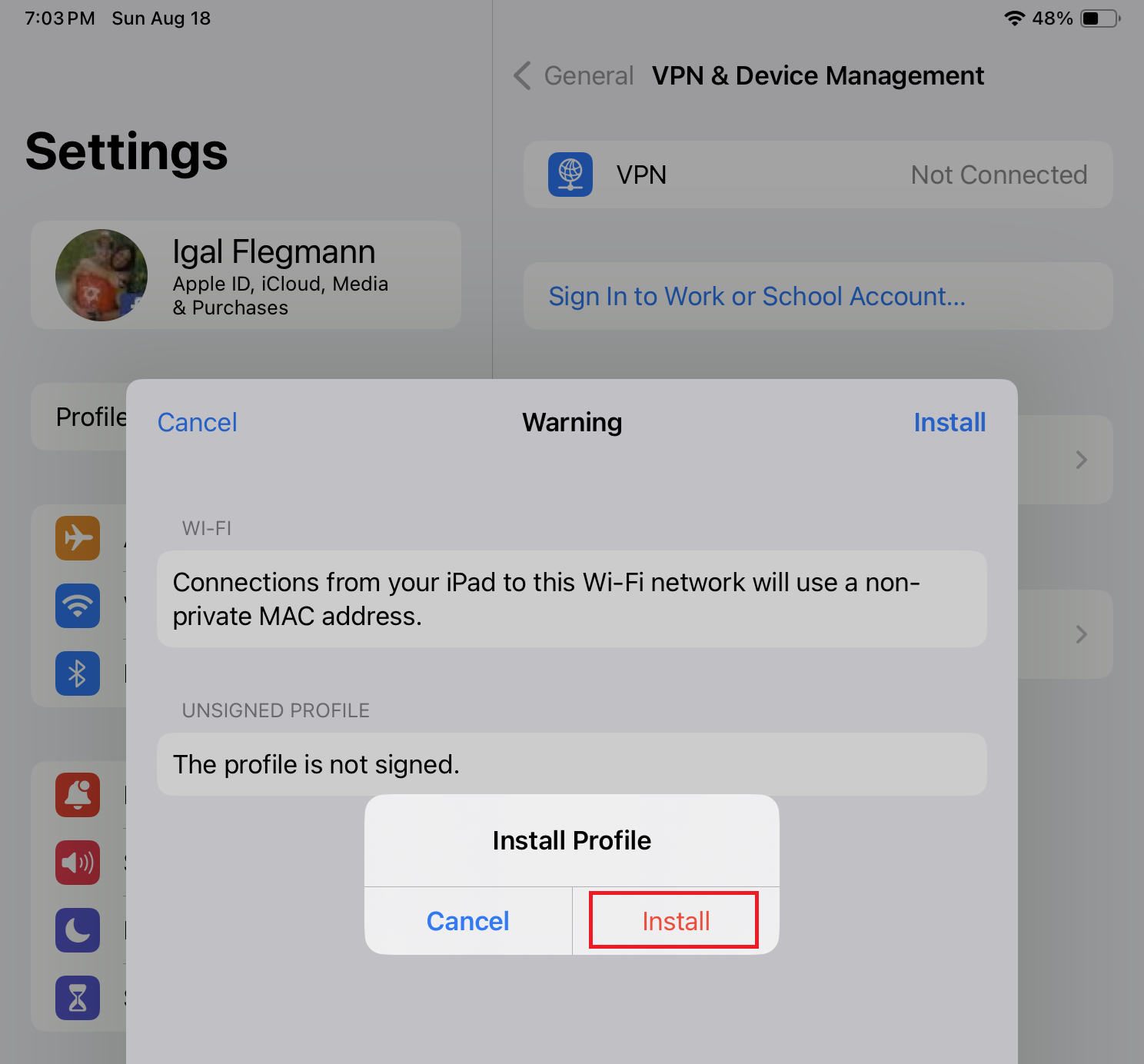
Trykk Installer og bekreft
Trykk Installer øverst til høyre. Skriv inn PIN-koden til iPaden når du blir bedt om det, og trykk Installer igjen for å bekrefte.
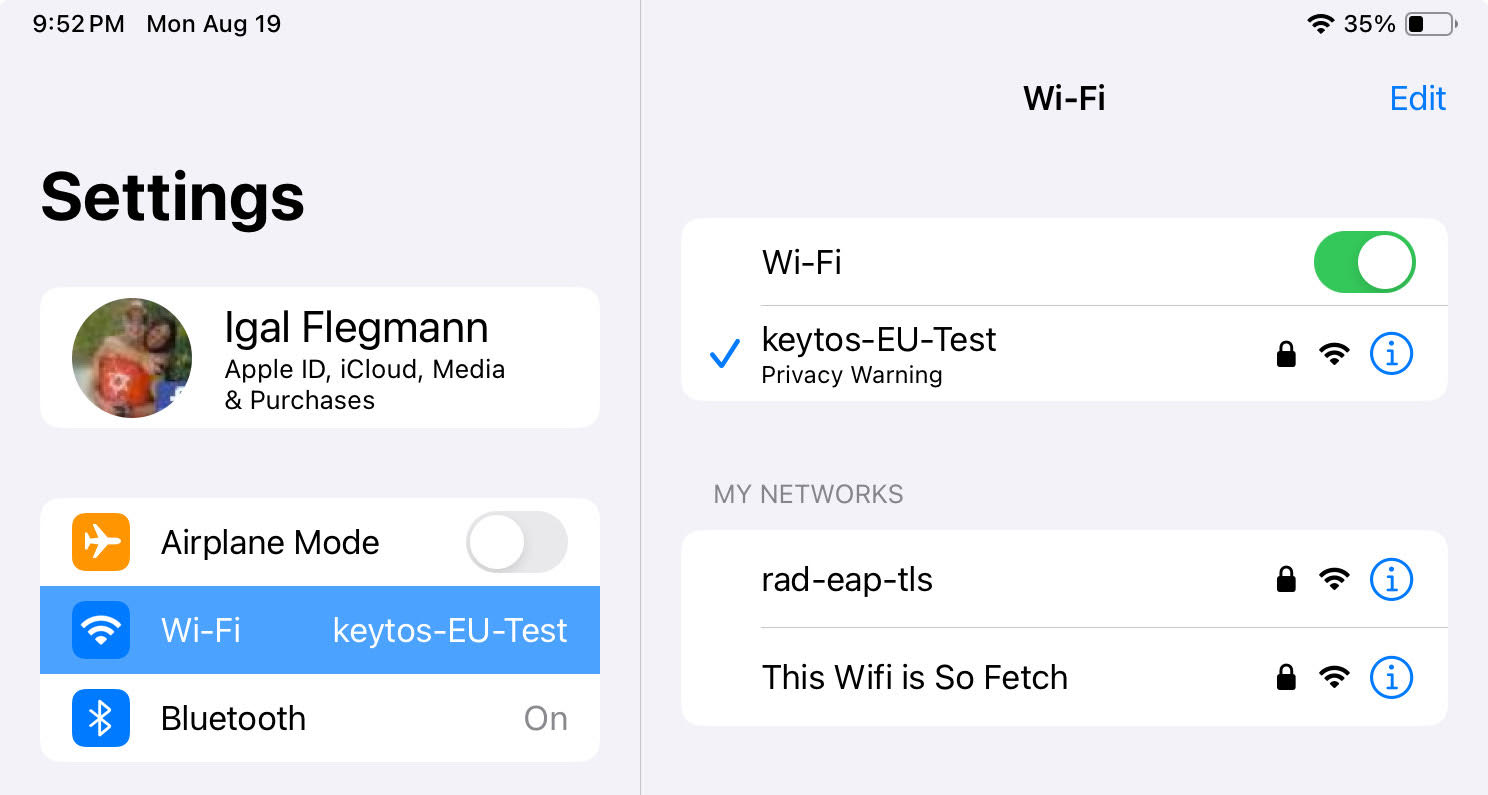 iPaden kobler automatisk til DNX etter at profilen er installert.
Ferdig — du er koblet til DNX
iPaden kobler automatisk til nettverket. Sertifikatet varer i 365 dager.
Trenger du hjelp?
- Portalen åpner seg ikke Trykk direkte på knappen øverst på siden, eller åpne nettleseren og gå til wifi.danmail.no manuelt.
- Jeg klarer ikke logge inn Sjekk at du bruker skole-epostadressen din (brukernavn@elev.danielsen-skoler.no), ikke privat epost. Kontakt IT hvis du ikke husker passordet.
- Profilen installeres ikke på Mac Sørg for at du dobbelklikker filen i Finder — ikke åpner den inne i nettleseren. Gå deretter til Systeminnstillinger → Personvern og sikkerhet → Profiler.
- Jeg er koblet til, men har ikke internett Ta kontakt med IT-support. Det kan skyldes at kontoen din mangler riktig gruppemedlemskap i systemet.