Logg inn med skole-eposten din
Trykk på knappen over og logg inn i WiFi-portalen med din @elev.danielsen-skoler.no-adresse.
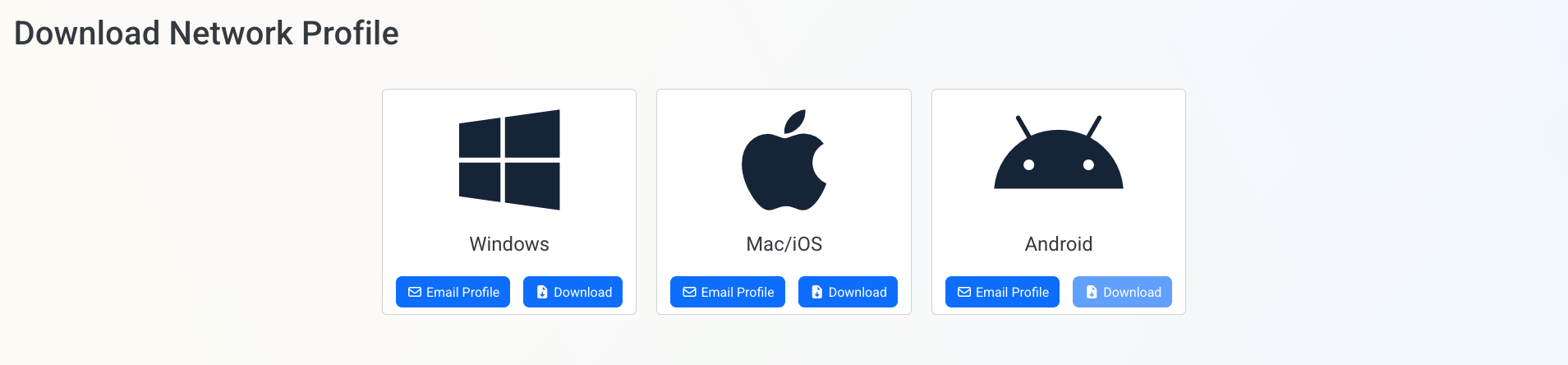
Klikk "Download" under Mac/iOS
Portalen viser tre plattformer. Klikk Download under Mac/iOS. Filen wifi-profile.mobileconfig lastes ned.
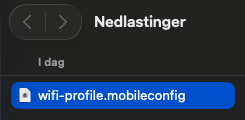
Klikk på filen i nedlastingsmappen
Filen wifi-profile.mobileconfig dukker opp i nedlastingsmappen i nettleseren. Klikk på den for å åpne den.
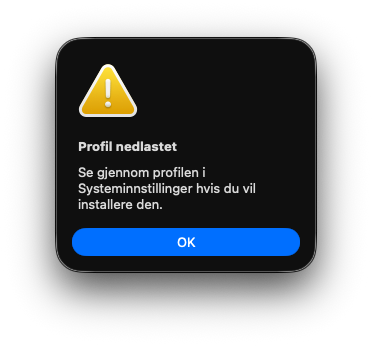
Klikk OK i varselet
macOS viser: "Profil nedlastet — Se gjennom profilen i Systeminnstillinger hvis du vil installere den." Klikk OK.
Dobbeltklikk profilen i nettleserens nedlastningslinje
Nettleseren viser Wifi-Profile-Danielsen Network med advarsel om at profilen ikke er installert. Dobbeltklikk for å åpne Systeminnstillinger.

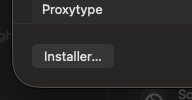
Klikk "Installer…" i Systeminnstillinger
Profilen vises med en Installer…-knapp. Klikk den og oppgi Mac-passordet ditt.
Ferdig — du er koblet til DNX
Mac-en husker nettverket og kobler automatisk til neste gang. Sertifikatet varer i 365 dager.
Logg inn med skole-eposten din
Trykk på knappen over og logg inn i WiFi-portalen med din @elev.danielsen-skoler.no-adresse.
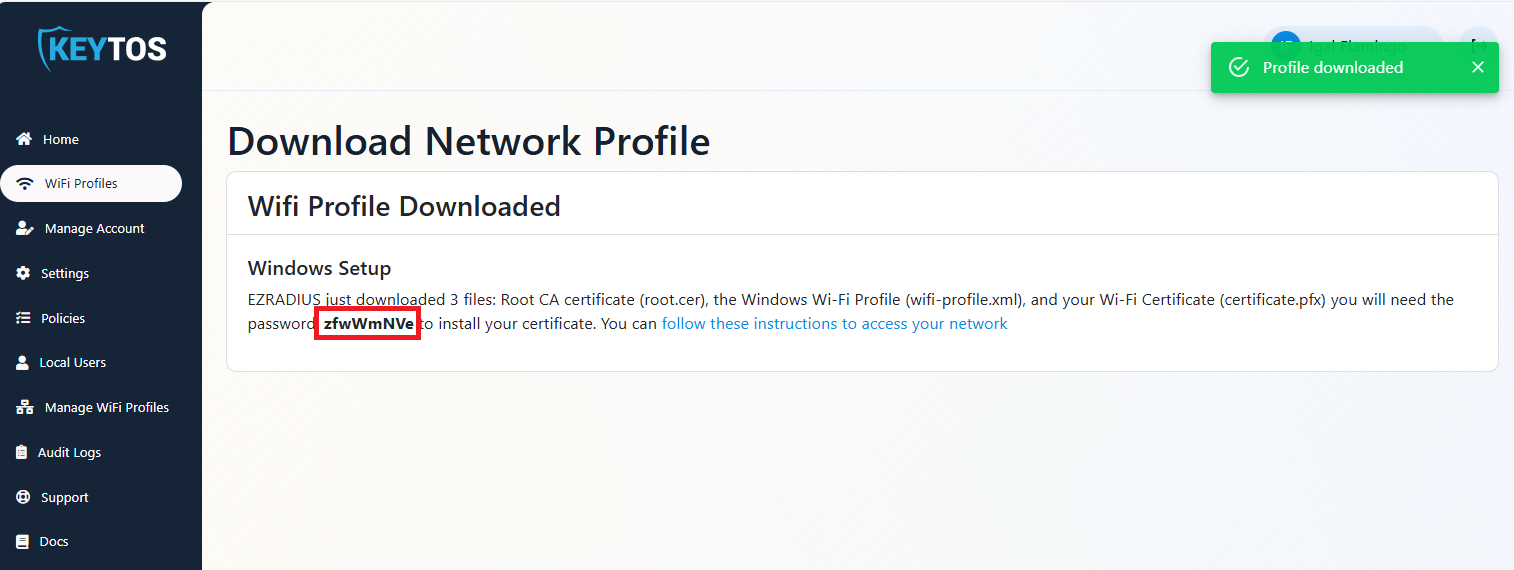
Klikk “Download” under Windows
Portalen viser tre plattformer. Klikk Download under Windows. En zip-fil lastes ned med tre filer: root.cer, certificate.pfx og wifi-profile.xml.
Pakk ut zip-filen
Høyreklikk zip-filen og velg Pakk ut alle. Åpne mappen som opprettes.
Installer rot-sertifikatet (root.cer)
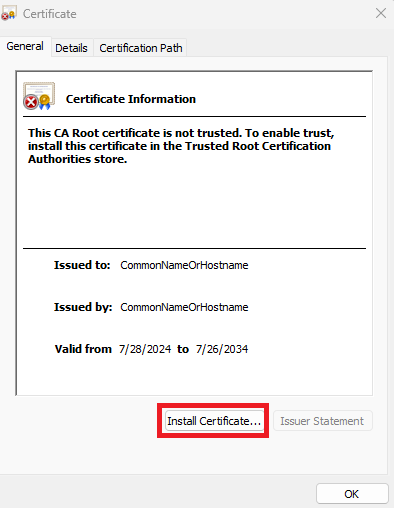
Dobbeltklikk på root.cer. Hvis sertifikatet viser et rødt kryss øverst til venstre må det installeres — ellers kan du hoppe over dette steget.
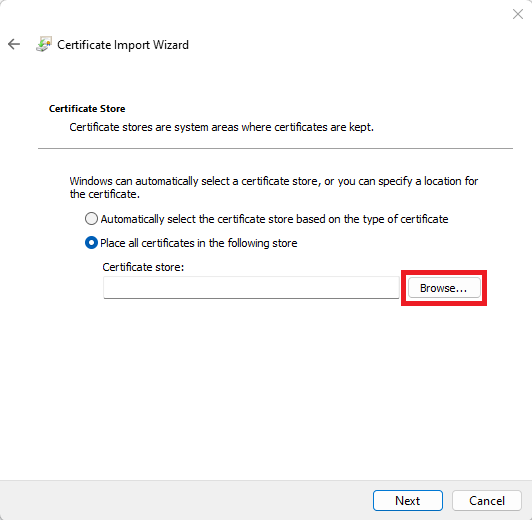
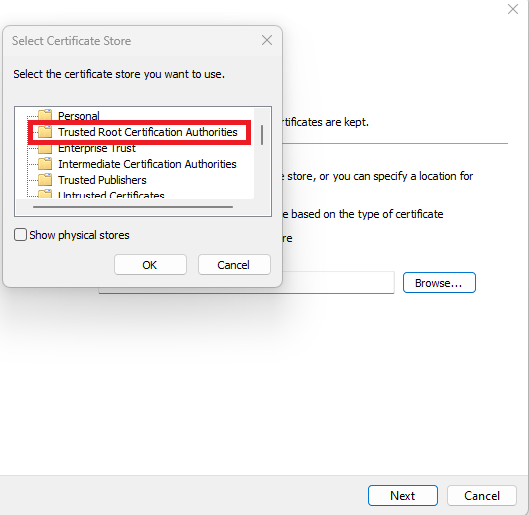
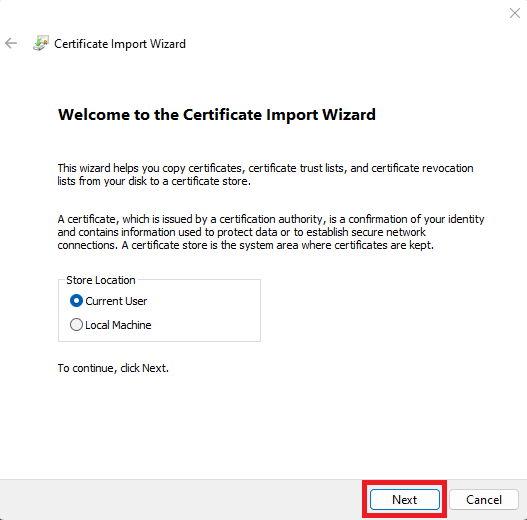
Klikk Installer sertifikat → Lokal maskin → Plasser alle sertifikater i følgende lager → Klarerte rotsertifiseringsinstanser → Neste → Fullfør.
Installer WiFi-sertifikatet (certificate.pfx)
Dobbeltklikk på certificate.pfx → Neste → Neste → skriv inn passordet fra portalen → Neste → Fullfør → OK.
Legg til WiFi-profilen via PowerShell
Åpne PowerShell og kjør følgende kommando. Bytt ut stien med den faktiske plasseringen av wifi-profile.xml:
Ferdig — du er koblet til DNX
PC-en kobler automatisk til nettverket. Sertifikatet varer i 365 dager.
Trenger du hjelp?
Portalen åpner seg ikke
Trykk direkte på knappen øverst på siden, eller åpne nettleseren og gå til wifi.danmail.no manuelt.
Jeg klarer ikke logge inn
Sjekk at du bruker skole-epostadressen din (brukernavn@elev.danielsen-skoler.no), ikke privat epost. Kontakt IT hvis du ikke husker passordet.
Profilen installeres ikke på Mac
Sørg for at du dobbelklikker filen i Finder — ikke åpner den inne i nettleseren. Gå deretter til Systeminnstillinger → Personvern og sikkerhet → Profiler.
Jeg er koblet til, men har ikke internett
Ta kontakt med IT-support. Det kan skyldes at kontoen din mangler riktig gruppemedlemskap i systemet.